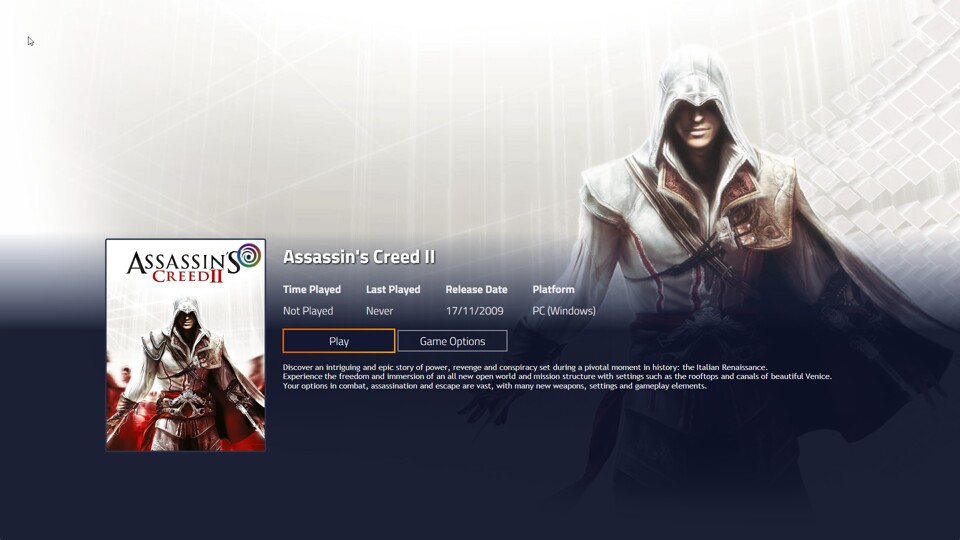
Playnite es una potente plataforma de gestión de videojuegos que no solo organiza tus títulos de distintas tiendas en una sola interfaz, sino que también puede convertirse en el entorno principal de tu sistema. Esto resulta especialmente útil en proyectos como cabinas arcade, estaciones de juego dedicadas o entornos simplificados para usuarios que solo necesitan acceso a videojuegos.
Uno de los usos más avanzados de Playnite es reemplazar el shell predeterminado de Windows, es decir, sustituir el entorno de escritorio tradicional por el modo de pantalla completa de Playnite. Así, cuando se inicia la computadora, lo primero y único que se verá será Playnite en su versión optimizada para pantalla completa.
A continuación, te explicamos paso a paso cómo hacerlo y cómo recuperar el entorno tradicional si lo necesitas.
¿Qué es el shell de Windows y por qué reemplazarlo?
El “shell” en Windows es el programa que se inicia después de que el sistema operativo ha arrancado. Normalmente, ese shell es explorer.exe, que muestra el escritorio, el menú de inicio y la barra de tareas. Si reemplazamos ese archivo por otro, como el modo de pantalla completa de Playnite, lo que obtendremos será un sistema que no muestra ningún componente clásico de Windows, solo Playnite como entorno principal.
Esto permite crear una experiencia similar a la de una consola de videojuegos, ideal para PCs públicas, dispositivos arcade o sistemas de entretenimiento doméstico dedicados.
Requisitos previos
Antes de comenzar:
- Instala Playnite en tu equipo.
- Asegúrate de conocer la ubicación del archivo
Playnite.FullscreenApp.exe, que normalmente se encuentra en:C:\Program Files (x86)\Playnite\Playnite.FullscreenApp.exe - Ten acceso administrativo al sistema.
- Se recomienda crear un punto de restauración antes de modificar el registro.
Cambiar el shell predeterminado por el modo pantalla completa de Playnite
Paso 1: Accede al Editor del Registro
- Presiona
Windows + R, escriberegedity presiona Enter. - Ve a la ruta:
HKEY_LOCAL_MACHINE\SOFTWARE\Microsoft\Windows NT\CurrentVersion\Winlogon
Paso 2: Modifica el valor del shell
- En la clave
Winlogon, busca un valor llamadoShell. - Haz doble clic en él y cambia el contenido de
explorer.exepor la ruta completa de Playnite en modo pantalla completa.
Por ejemplo:C:\Program Files (x86)\Playnite\Playnite.FullscreenApp.exe - Guarda los cambios y cierra el Editor del Registro.
- Reinicia el sistema.
A partir de este punto, tu computadora iniciará directamente con Playnite en pantalla completa, sin mostrar el escritorio tradicional de Windows.
Cómo lanzar el escritorio de Windows mientras Playnite es el shell
Aunque el sistema arranque directamente con Playnite, es posible acceder al entorno clásico de Windows si lo necesitas. Hay dos métodos para hacerlo: crear un archivo ejecutable que abra el explorador, o usar un complemento.
Método 1: Crear un ejecutable que abra el escritorio
Crear un archivo por lotes
- Abre el Bloc de notas.
- Escribe la siguiente línea:
start explorer.exe - Guarda el archivo con extensión
.bat, por ejemplo:launch_explorer.bat
Convertir el archivo .bat en .exe
- Descarga una herramienta gratuita como Bat To Exe Converter.
- Abre la aplicación y selecciona tu archivo
.bat. - Activa la opción de “modo invisible” para que el ejecutable no muestre una ventana de consola.
- Exporta el archivo convertido como
.exe.
Añadirlo a Playnite
- Abre Playnite.
- Agrega un nuevo juego o aplicación manualmente.
- Selecciona el archivo
.exegenerado. - Puedes personalizar el ícono y el nombre si lo deseas.
Con este acceso directo podrás iniciar el entorno gráfico de Windows en cualquier momento desde dentro de Playnite.
Método 2: Usar un complemento
Algunos plugins permiten ejecutar procesos arbitrarios directamente desde la interfaz de Playnite. Puedes instalar uno de estos complementos y configurarlo para lanzar explorer.exe cuando lo necesites.
Cómo revertir los cambios y restaurar el escritorio de Windows
Si en algún momento decides volver al comportamiento original de Windows:
- Desde Playnite, usa uno de los métodos anteriores para ejecutar
explorer.exe. - Abre el Editor del Registro (
regedit). - Navega de nuevo a:
HKEY_LOCAL_MACHINE\SOFTWARE\Microsoft\Windows NT\CurrentVersion\Winlogon - Restaura el valor de
Shella:explorer.exe - Guarda los cambios y reinicia el equipo.
Qué hacer si algo sale mal
Si al reiniciar Playnite no se carga correctamente y no tienes acceso al sistema, puedes iniciar Windows en modo seguro. Para hacerlo:
- Reinicia el equipo.
- Presiona repetidamente la tecla
F8antes de que cargue Windows. - Selecciona el modo seguro.
- Desde ahí, ejecuta
regedity revierte los cambios como se explicó arriba.
Conclusión
Convertir Playnite en el shell principal de Windows es una manera poderosa de transformar tu computadora en una consola de videojuegos dedicada. Con esta configuración, eliminas distracciones, simplificas la interfaz y entregas una experiencia centrada exclusivamente en el juego.
Ya sea para una máquina arcade, un sistema para niños o un entorno de entretenimiento casero, esta técnica puede marcar la diferencia. Y lo mejor: puedes revertirla fácilmente si lo necesitas.